
SnapStop - 電車・バスの時刻表ウィジェットいつもの電車・バスまで、 あと何分。
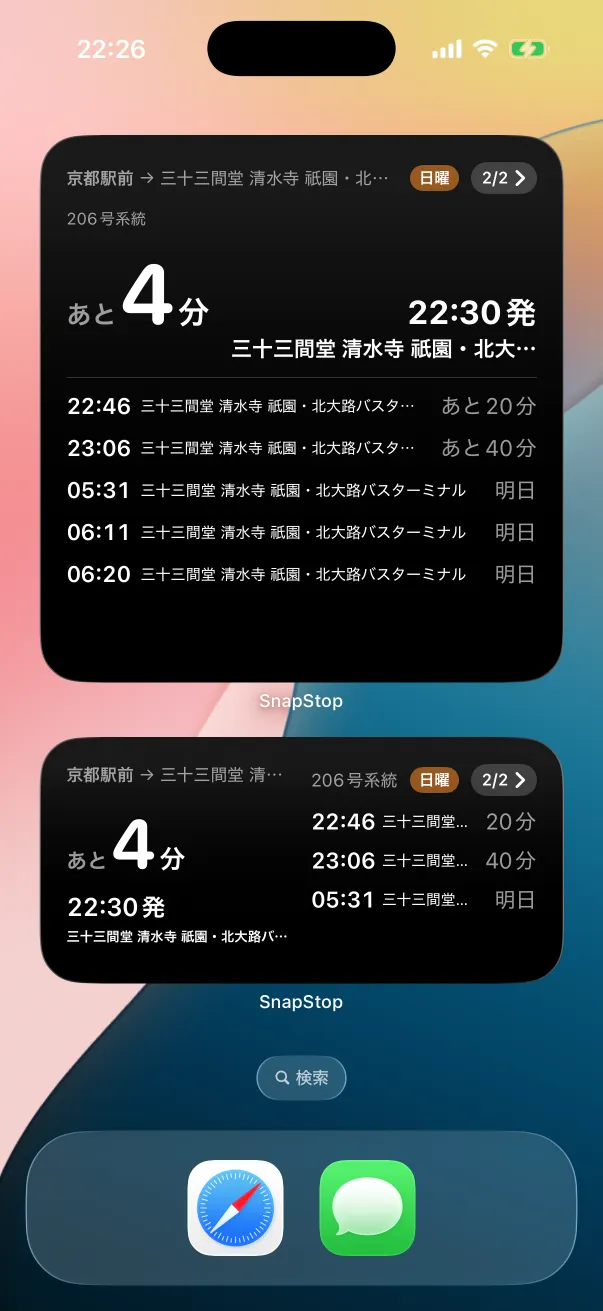
いつも乗る電車やバスの時刻表を一度登録しておくと、ホーム画面とロック画面のウィジェットに「次の便」と「発車まであと何分」を出し続けます。時刻表ページのURLを貼るだけで、AIが読み取ります。
こんなこと、ありませんか?
乗る便はだいたい決まっているのに、毎回アプリを開いて調べている
本数の少ない路線で、乗り遅れたくない
行きと帰りで駅やバス停が違い、時刻を覚えきれない
ウィジェットを見るだけで、次の便が分かる
SnapStop は乗換検索をしません。いつもの電車・バスだけを登録して、ホーム画面に「あと何分」を出し続けます。
使い方
登録は、URLを貼って確かめるだけ
URLを貼る
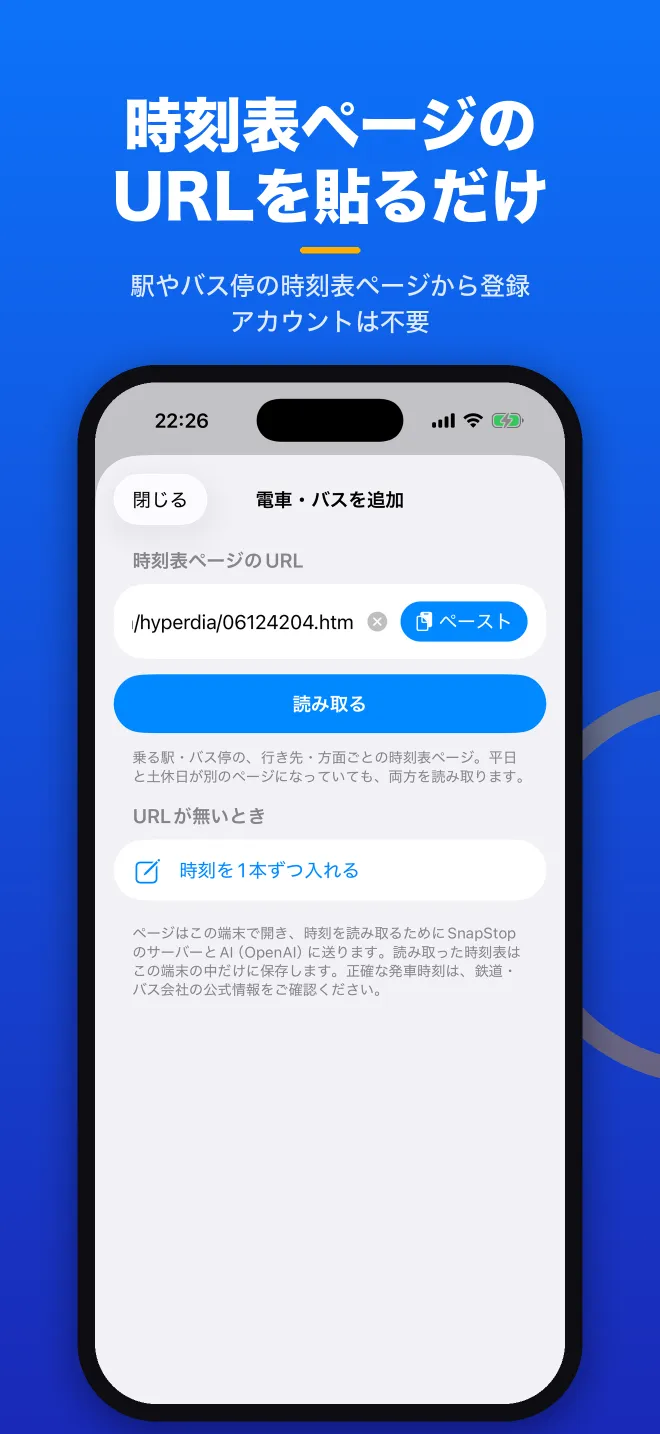
駅やバス停の時刻表ページのURLを貼ります。
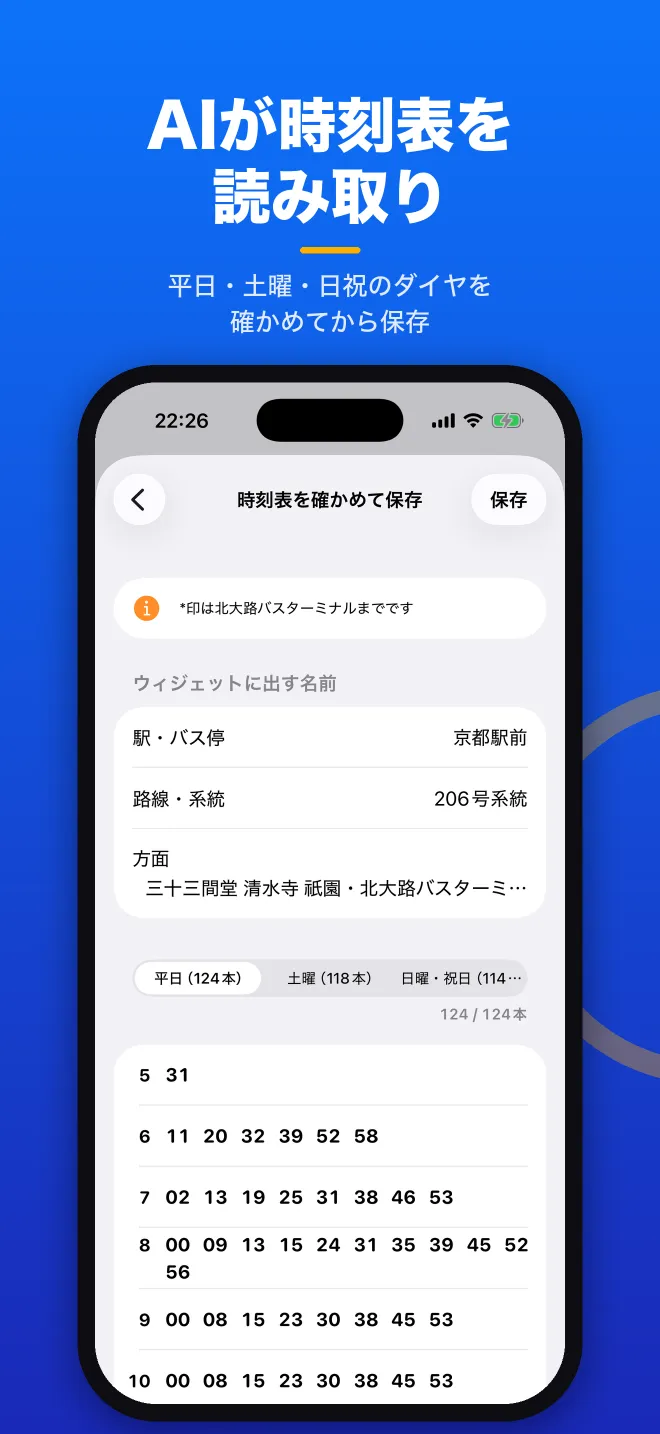
AIが読み取る
時刻・種別・行き先・ダイヤ(平日/土曜/日曜・祝日)を読み取ります。結果を確かめてから保存します。
ウィジェットを置く
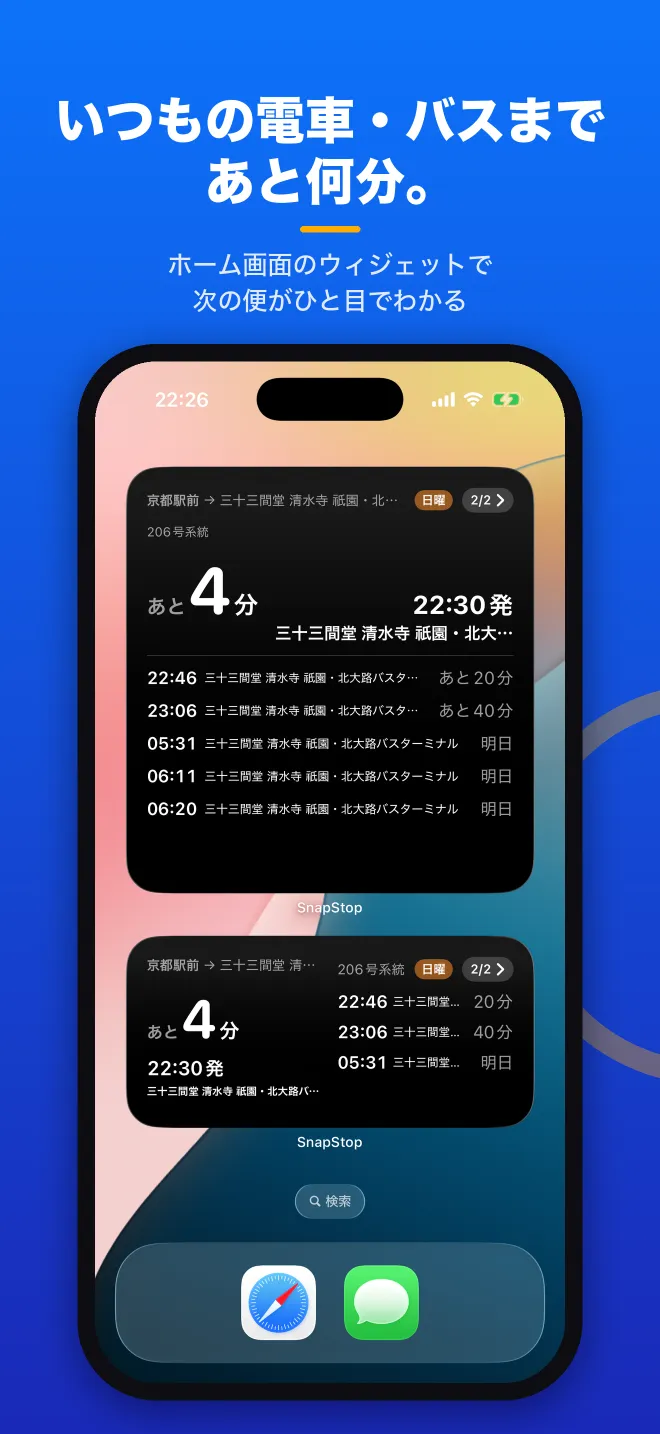
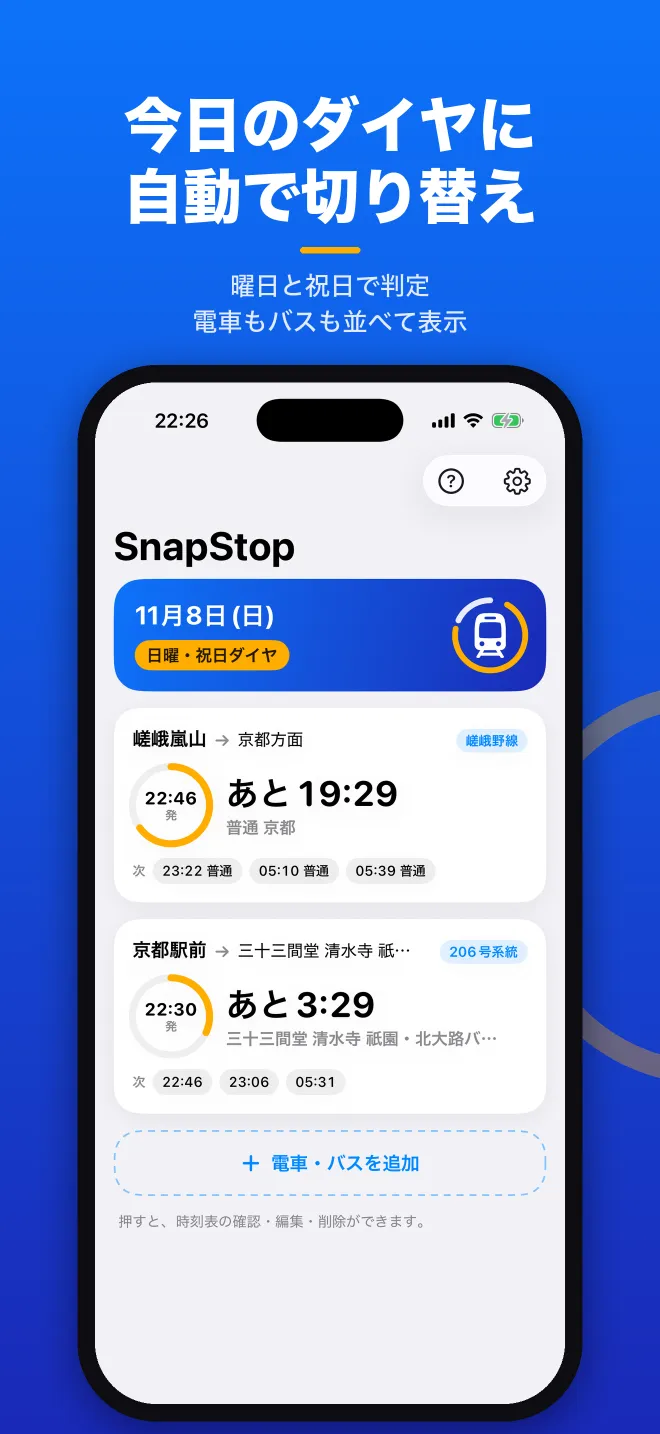
ホーム画面やロック画面に置くと、次の便と「あと何分」が出続けます。
GALLERY
App Storeのスクリーンショット
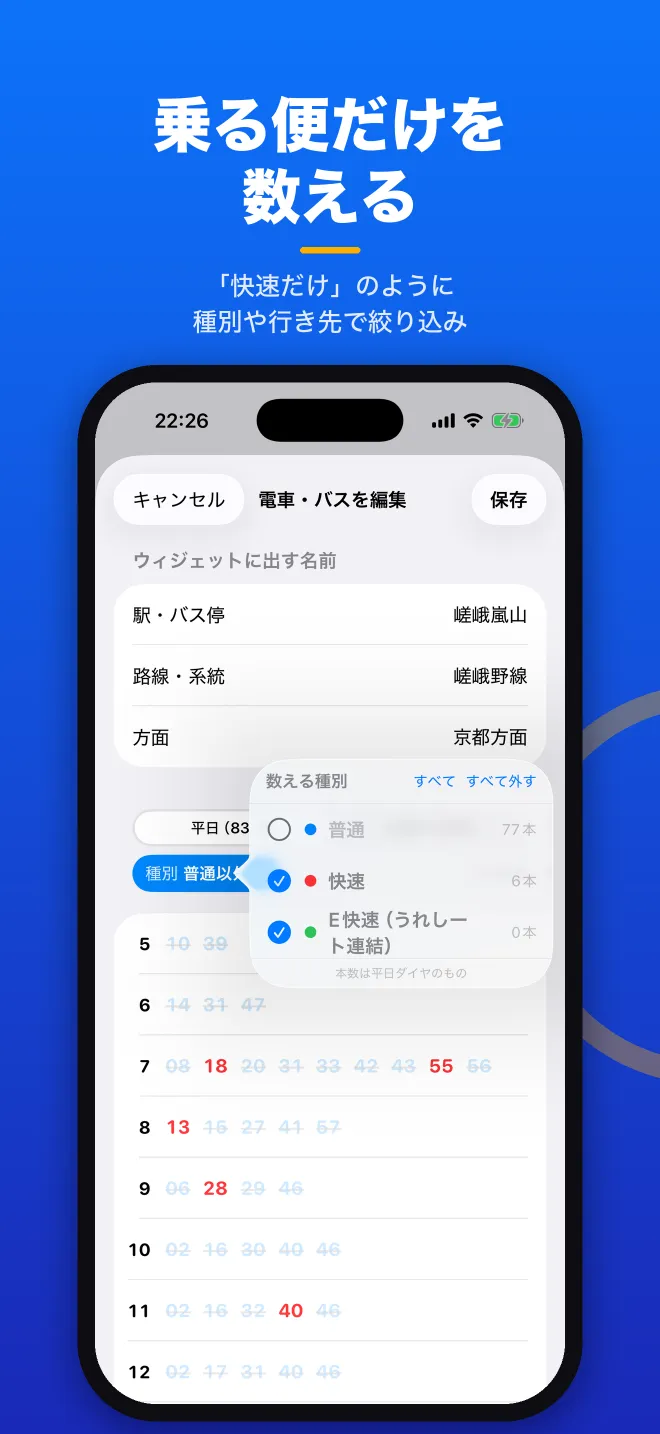
実際のアプリの画面です(京都の時刻表を読み取ったもの)。
できること
URLを貼るだけで登録
時刻表ページのURLを貼ると、AIが時刻・種別・行き先・ダイヤを読み取ります。
1本ずつ入力もできる
乗る便が数本だけなら、画面で1本ずつ入れられます。
乗る便だけを数える
「快速だけ」「◯◯行きだけ」のように、種別と行き先で絞り込めます。
平日・土曜・休日を自動で切り替え
曜日と日本の祝日に合わせて、使うダイヤを自動で選びます。
ホーム画面にもロック画面にも
ホーム画面の小・中・大と、ロック画面用の3種類。ウィジェットごとに表示する電車・バスを選べます。
時刻表は端末の中だけ
アカウントは不要。位置情報も使いません。
SnapStop ガイド
次の電車・バスまでの「あと何分」をiPhoneに出す方法や、時刻表の登録・入れ替えのコツをまとめています。
iPhoneのホーム画面に次の電車まで「あと何分」を出す方法|ロック画面にも置ける時刻表ウィジェット
毎日同じ電車に乗るなら、乗換アプリを開かなくても次の電車が分かるようにできます。駅の時刻表ページのURLを貼ってウィジェットを置くだけで、ホーム画面とロック画面に「あと何分」を出す手順を、画面つきで紹介します。
記事を読む →使い方バスの時刻表をiPhoneのウィジェットに|次のバスまで「あと何分」をホーム画面に出す方法
本数の少ないバスは、1本逃すと次まで長く待つことになります。バス停の時刻表ページのURLを貼るだけで、平日・土曜・休日のダイヤを読み取り、次のバスまでの「あと何分」をiPhoneのホーム画面とロック画面に出す方法を紹介します。
記事を読む →使い方ダイヤ改正のあと、ウィジェットの時刻表を入れ替える方法|読み取り直すだけで名前と絞り込みはそのまま
ダイヤ改正があると、登録しておいた時刻表は古いままになります。SnapStopで「時刻表を読み取り直す」を使い、駅名や絞り込みの設定を残したまま新しい時刻に入れ替える手順と、URLが変わったときの対処を紹介します。
記事を読む →プラン
無料で始めて、必要ならプレミアムに。
無料
- 電車・バスを1つ登録
- URLからの読み取りは3回まで
- 広告あり
プレミアム(買い切り)
- 登録数が無制限
- URLからの読み取りが無制限
- 広告なし
※ プレミアムは200円の買い切りです(日本のApp Storeの価格)。